
IT/개발 지식›DevOps•
2분
•USB 드라이브가 2개로 나뉠 때 (EFI 파티션 강제 삭제 방법)
USB를 연결했는데 드라이브가 2개로 나뉘어 보이는 경우 해결 방법입니다.
문제 상황
USB를 꽂았는데 드라이브가 두 개로 잡힙니다.
E:→ 일반 저장 공간 (약 57GB, NTFS)F:→ 32MB짜리 정체불명 드라이브 (FAT, EFI 시스템 파티션)
삭제하려고 디스크 관리를 열어봤더니, 삭제도 포맷도 전부 비활성화 상태입니다.
왜 이렇게 되는 걸까요?
이 USB는 과거에 부팅 가능한 USB(Bootable USB) 로 사용된 적이 있습니다.
Rufus나 Ventoy로 OS 설치 USB를 만들면, 자동으로 EFI 파티션이 생성됩니다.
EFI 파티션은 OS 부팅에 필요한 영역입니다. Windows는 이 파티션을 시스템 보호 영역으로 지정해 놓습니다. 그래서 우클릭해도 삭제 옵션 자체가 뜨지 않습니다.
| 디스크 관리 작업 | 가능 여부 |
|---|---|
| 삭제 | ❌ |
| 포맷 | ❌ |
| 볼륨 확장 / 축소 | ❌ |
"볼륨 축소하면 되지 않나요?"
결론부터 말씀드리면, 오히려 더 복잡해집니다.
EFI 파티션은 그대로 남고, 파티션 구조만 지저분해집니다. 문제 해결이 아니라 문제 추가입니다.
해결 방법: diskpart 사용하기
GUI로는 불가능합니다. 커맨드라인에서 직접 처리해야 합니다.
방법 1 — EFI 파티션만 골라서 삭제
① CMD를 관리자 권한으로 실행합니다.
② 아래 명령어를 순서대로 입력합니다.
diskpart
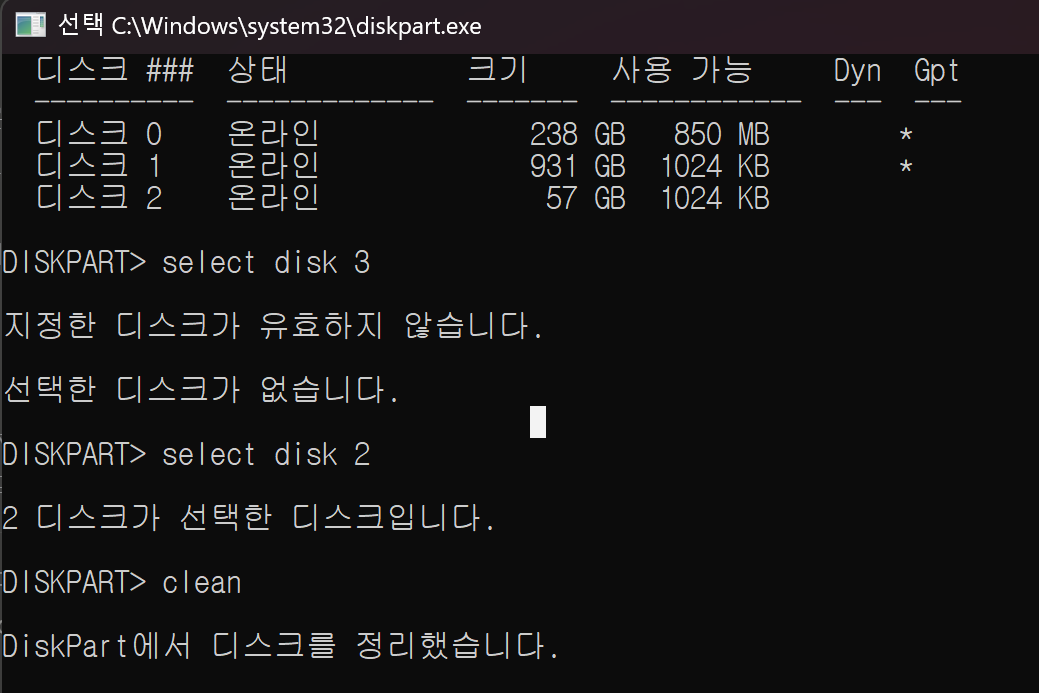
list disk
USB가 몇 번 디스크인지 용량을 보고 확인합니다.
select disk X        ← USB 디스크 번호 입력
list partition
파티션 목록에서 EFI 파티션 번호를 찾습니다.
select partition Y   ← EFI 파티션 번호 입력
delete partition override
override 없이는 삭제가 되지 않습니다. 반드시 붙여주세요.
방법 2 — USB 전체 초기화 (권장)
USB를 완전히 새로 쓸 거라면 이 방법이 가장 깔끔합니다.
diskpart
list disk
select disk X        ← USB 디스크 번호 입력
clean                ← 모든 파티션 삭제
create partition primary
format fs=ntfs quick
assign
clean 한 줄로 파티션 구조를 전부 날립니다.
이후 명령어로 새 파티션을 만들어 일반 USB로 되살립니다.
⚠️ 주의사항
select disk X번호를 잘못 선택하면 내장 드라이브가 삭제됩니다.list disk에서 용량을 꼭 확인하고 번호를 선택하세요.clean이후에는 USB 데이터가 복구 불가 수준으로 삭제됩니다.- 필요한 파일은 반드시 미리 백업해 두세요.
💡
clean후 USB가 탐색기에서 안 보일 수 있습니다. 디스크 관리를 열어 "초기화" 팝업이 뜨면 그냥 진행하시면 됩니다.